Hermes Agent:比龙虾更强?Token 消耗更少 | Mac OS 一键部署保姆级教学
" 🚀 Hermes Agent 是一个会复盘、会学习的“数字大脑”,比 OpenClaw (龙虾) 更智能、更省钱,支持免费模型,适合小白零成本上手。 "
以下视频是本篇文章的完整操作演示 👇👇👇
🚀 为什么选择 Hermes Agent?
如果说之前的 OpenClaw (龙虾) 是帮你干活的“机械手臂”,那么 Hermes Agent 就是一个会复盘、会学习的“数字大脑”。
- 自我学习循环:任务失败会反思,成功会总结成“技能卡”。
- 越用越聪明:它会不断自我更新迭代,你用得越多,它就越懂你。
- 更省钱:由于具备记忆和复盘机制,它能调用更少的 Token。
- 支持免费模型:适合小白零成本上手。
🛠 准备工作
⚠️ 特别提醒(大陆用户必看): 安装过程中涉及大量海外资源下载,请务必开启你的加速器,并确保开启了 TUN 模式(全局或增强模式),否则安装极易失败。
📍 步骤一:一键安装
- 访问 https://hermes-agent.nousresearch.com/
- 点击页面正中间的 Copy 按钮复制安装命令(也可以直接复制以下命令)。
1 | curl -fsSL https://raw.githubusercontent.com/NousResearch/hermes-agent/main/scripts/install.sh | bash |
- 打开 Mac 的 终端 (Terminal),粘贴并回车。
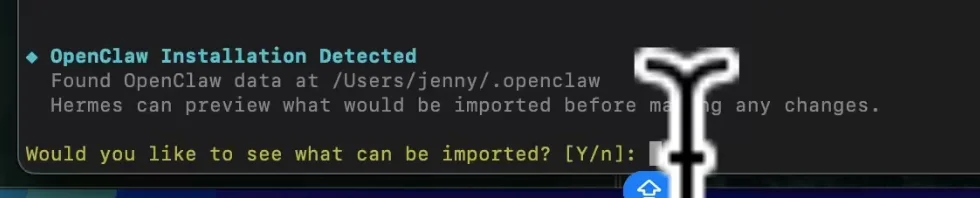
- 安装过程中,看到提示后依次输入:
Y(确认安装)Y(继续)
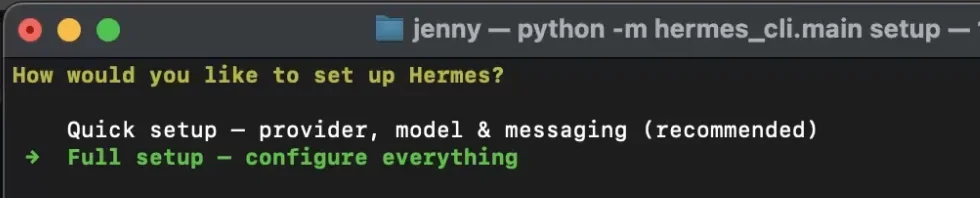
- 在设置选项中,使用键盘上下键移动,选择:
Full Setup(完整设置)
🔑 步骤二:配置 OpenRouter 免费模型
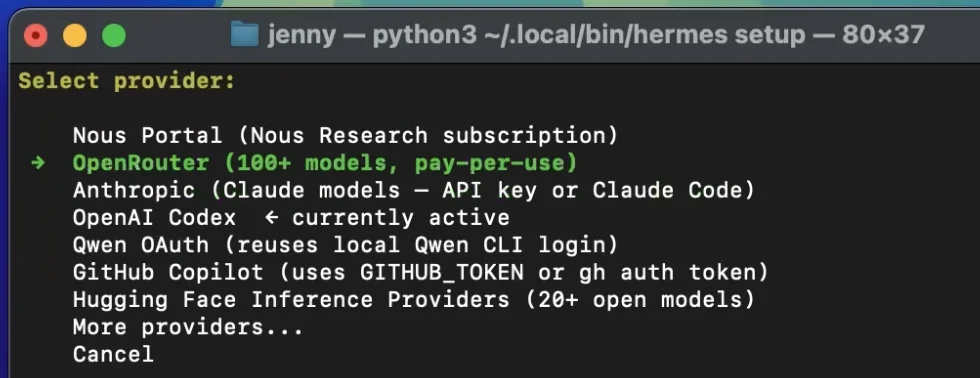
选择提供商:如果没有订阅模型,建议选择 OpenRouter。
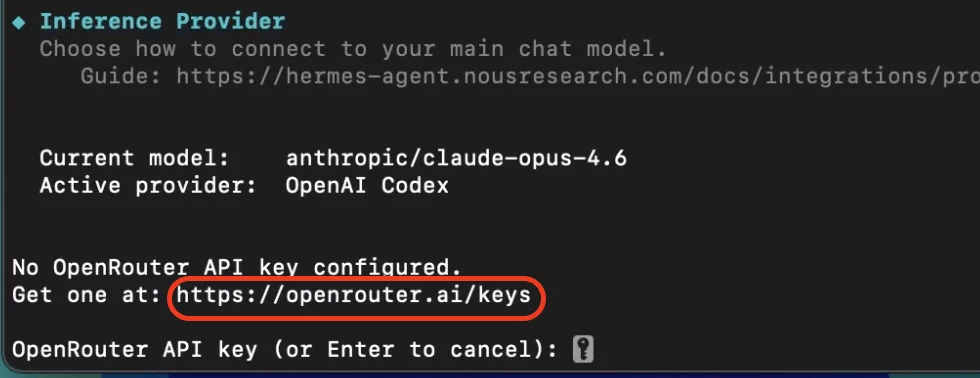
获取 API Key:
- 打开终端上的官网链接
- 使用 Google 账号登录
- 点击
Create Key-> 输入应用名(如 Hermes) ->Create - 复制生成的 Key
填写 Key:回到终端,Command + V 粘贴(注意:终端里不会显示字符),直接按回车。
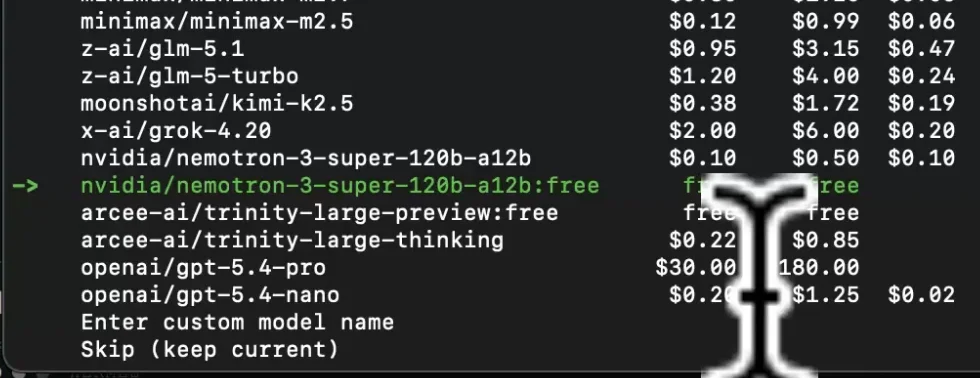
选择模型:在模型列表中寻找英伟达的免费模型(例如 Nvidia: Nemotron-4-340B 或其他标有 Free 的模型)。
后续设置:
Add more models?输入n- 之后的选项大多选第一个默认选项或按回车
- 在 Message Platform 步骤,先选
Done完成基础设置
📲 步骤三:接入 Telegram 远程操控
1. 在 Telegram 获取机器人信息
- 在TG联系人中搜索
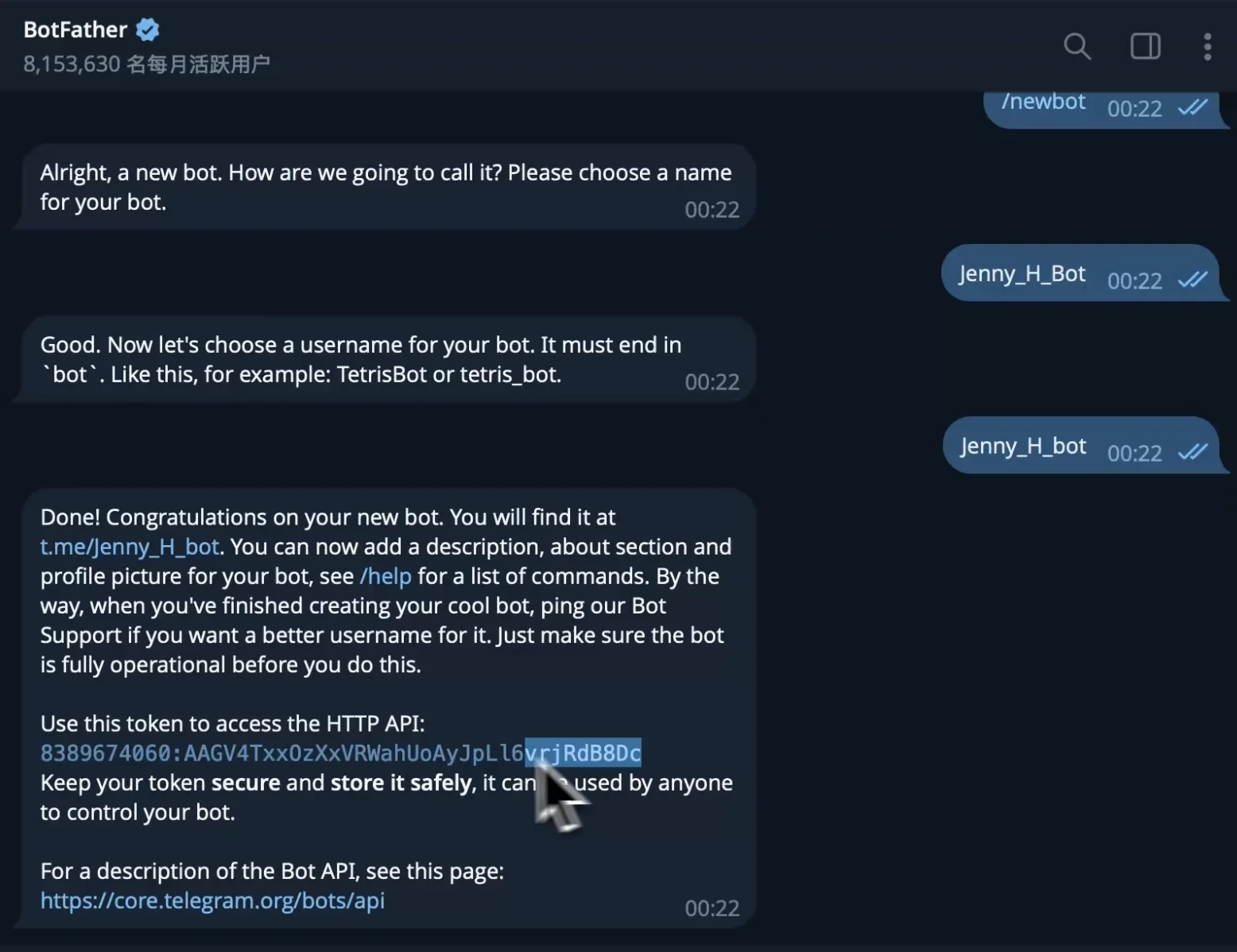
BotFather:- 对话框输入
/newbot - 起个昵称(如:MyHermes)
- 起个用户名(必须以 _bot 结尾,如:jenny_hermes_bot)
- 保存 API Token
- 对话框输入
- 搜索
userinfobot:- 点击开始
- 保存生成的 ID 数字
2. 终端配置
- 回到终端,如果正在聊天,按
Control + C退出 - 输入配置命令:
1 | hermes gateway setup |
- 选择
telegram,回车 - 粘贴 Token:输入刚才从 BotFather 拿到的 API Token
- 粘贴 User ID:输入从 Userinfobot 拿到的 ID
- 最后一路选
Y或默认选项,直到完成