【保姆级教程】不用买 API 了!在 Mac Mini 上用 Hermes + Ollama 本地部署 Google Gemma 4
🚀 想用 Hermes Agent 这个强大的智能体,又不想花钱买 API?我昨天刚刚在我的 Mac mini 上本地部署了谷歌的 Gemma 4,并成功接入 Hermes Agent。不仅省钱,还能保护隐私安全——所有数据都在你的 Mac 本地处理,无需联网,数据绝不上传云端。今天就给大家分享我的整个过程。
以下视频是本篇文章的完整操作演示 👇👇👇
📍 准备工作
硬件要求
- Apple Silicon (M1/M2/M3/M4) 系列:强烈推荐,运行极其流畅。
- Intel Mac:需要 16GB 以上内存,运行速度较慢。
- 系统版本:macOS 11 (Big Sur) 或更高。
一、安装 Ollama
Ollama 是目前最火的本地 AI 部署神器,轻量、开源、操作简单。它像 Docker 一样管理模型,让部署变得异常优雅。
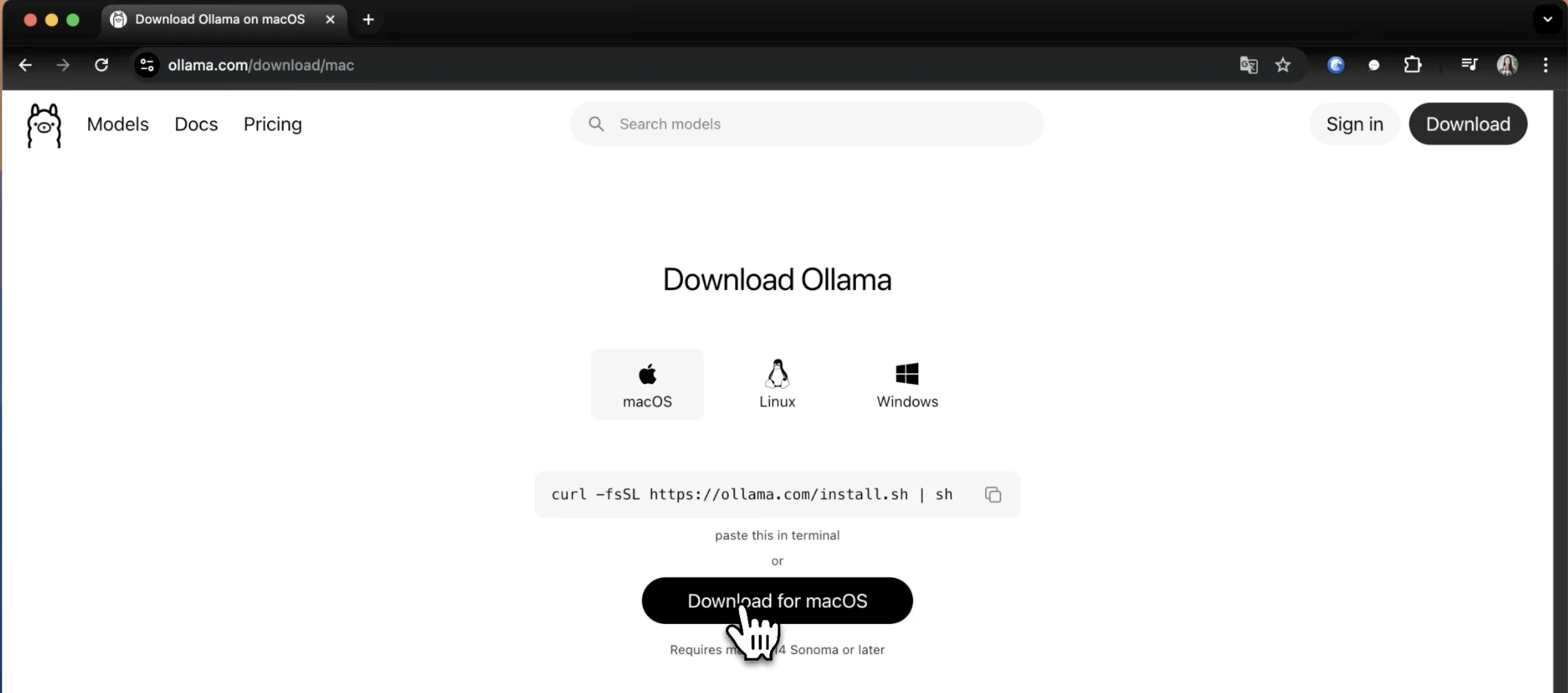
- 打开 Ollama 官网:[https://ollama.com/](https://ollama.com/),点击右上角 **Download**,点击下载 **macOS 版本**。
- 启动:下载后双击安装包,把 ollama 图标拖到旁边的文件夹里。然后在 Mac 上找到 ollama,双击启动。你会在 Mac 顶部的菜单栏看到一只可爱的"小羊驼"图标。
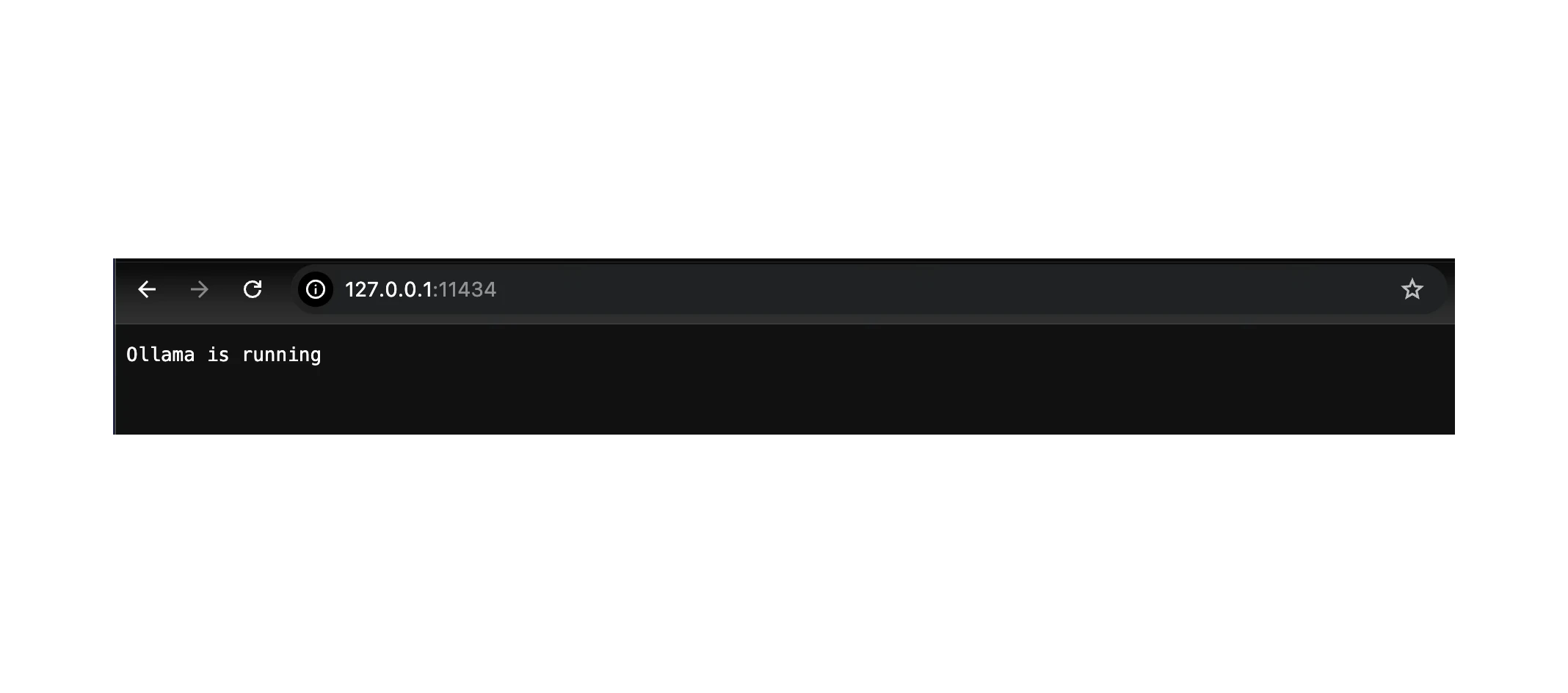
- 验证:浏览器打开 `http://127.0.0.1:11434`,如果显示 **Ollama is running**,说明已经运行了 **Ollama**。
二、下载并运行 Gemma 模型
- Gemma 4:Google 最新开源的轻量级模型,采用了与 Gemini 相同的技术栈。在处理逻辑推理、创意写作和代码辅助方面表现卓越,且对硬件极其友好。
- 打开终端(Terminal),输入以下命令:
1
ollama run gemma4
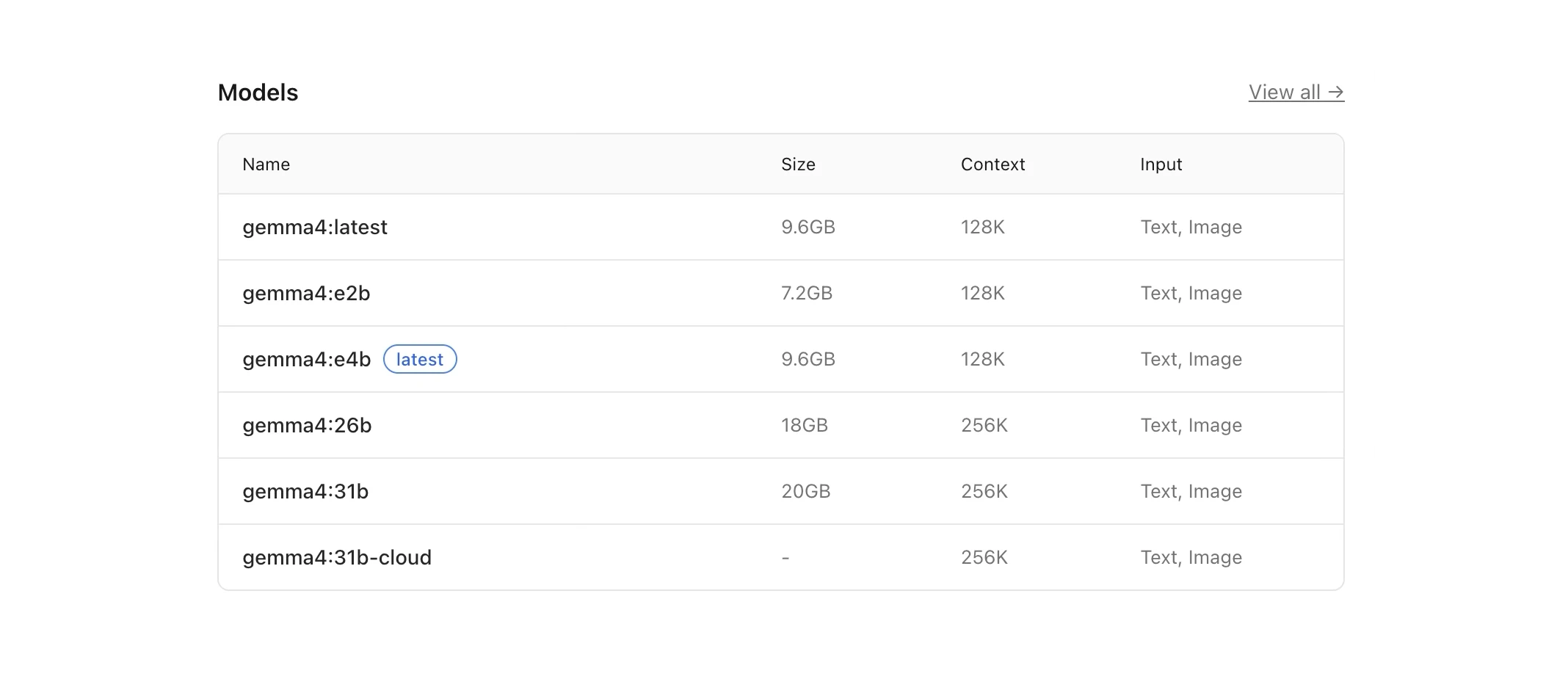
- 默认会下载 gemma4:latest。我的 16G 内存 Mac mini 能跑,如果大家想要更轻量化的,也可以选择其他小一点的模型。
三、接入 Hermes Agent
如果还没部署,可以参考上一篇文章部署,或把下面代码复制到终端一键部署 Hermes Agent,在中国大陆,需要全程把梯子的”tunnel”打开,才能下载 。
1 | curl -fsSL https://hermes-agent.nousresearch.com/install.sh | bash |
如果已经部署过 Hermes 了,可以在终端输入 hermes setup 进行设置。
- 选择 Quick Setup
- 到选择 provider 的时候,往下翻,选择 custom endpoint 手动输入:
- 类型:Plaintext
- 地址:
http://127.0.0.1:11434/v1
- 选择 gemma4 模型
- display name:设置一个显示名
- 后面都选默认选项就好了
选到最后,应该会问要不要打开 hermes chat,输入 y,回车就可以打开。
如果没有显示,可以手动输入 hermes chat,回车,就可以看到 hermes agent 聊天界面了。随便说个话,有回应了,就说明 gemma4 接好了 。至于后续怎么接入 Telegram 来对话,可以看我上一篇文章。


手把手教学,我会用最简单的方式跟大家分享我所学到的东西
Jenny
适合小白的数字生活